Sök till exempel efter import, dubbletter eller valuta.
Kom igång eller byt integration
Hur kommer jag igång med Bidson CRM Sync?
Installera appen, välj CRM-system och anslut rätt konto. Följ sedan guiden:
Testa med upp till tre tillgängliga kunder och kontrollera resultatet i ditt CRM. Testet skriver uppgifter och kan starta automatiseringar i CRM-systemet. Finns inga kunder för ditt urval väljer du Fortsätt utan test. Du kan testa senare från Översikt.
Bidson förbereder nödvändiga CRM-fält automatiskt. Capsule kräver Starter eller högre och administratörsbehörighet.
- Anslut CRM: anslut rätt konto och förbered eller kontrollera de fält som behövs.
- Välj uppgifter: Välj vilka kunder och kunduppgifter som ska synkas.
- Testa synken: Testa med upp till tre kunder och kontrollera resultatet i ditt CRM.
- Starta automatisk synk: Godkänn testresultatet, eller fortsätt utan test när kunder saknas, och starta automatisk synk. Om befintliga kunder ingår importeras de i bakgrunden utan att automatiska uppdateringar behöver vänta.
- SuperOffice: Fält förbereds automatiskt och publiceras av en administratör.
Kan jag byta från en befintlig Shopify–CRM-integration?
Jämför Bidsons fältlista med din nuvarande integration före testet. Pausa den tidigare integrationen före testet om den skriver samma Shopify-uppgifter till samma CRM-fält. Fullständig förhandsgranskning är valfri efter teststeget. När guiden slutförs startar även automatisk synk.
Ska jag stänga av min tidigare integration?
Ja, om den uppdaterar samma Shopify-uppgifter i samma CRM-fält. Pausa den före testimporten och låt den vara avstängd när Bidson synkar automatiskt. Då undviker du att integrationerna skriver över varandras uppdateringar.
Hur undviker Bidson dubbletter vid byte eller en ny import?
Bidson återanvänder sparade kopplingar och kontrollerar sedan Shopify-kund-ID och e-post. Samma metod används vid nya importer. Om flera kontakter kan matcha stoppas uppdateringen i stället för att appen gissar. Granska testkunderna före automatisk synk.
Vad händer med mina befintliga anpassade fält?
Guiden visar vilka fält Bidson använder. Du kan inte välja egna fält för uppgifterna.
- Shopify-fält anger källan sist, till exempel Orders (Shopify).
- Liknande fält från en äldre lösning kan finnas kvar separat.
- Kontrollera testkunderna och automatiseringar i ditt CRM som använder fälten.
Test och import
Måste jag förhandsgranska importen, och var finns valet?
Förhandsgranskning är valfri under Avancerade alternativ i steg 4. Du godkänner förhandsgranskningen och importen tillsammans innan de startar. En slutförd granskning utan problem startar importen automatiskt. Om problem hittas granskar du dem och väljer hur du vill gå vidare. Förhandsgranskningen ändrar inga CRM-uppgifter. Automatisk synk väntar inte på att importen blir klar.
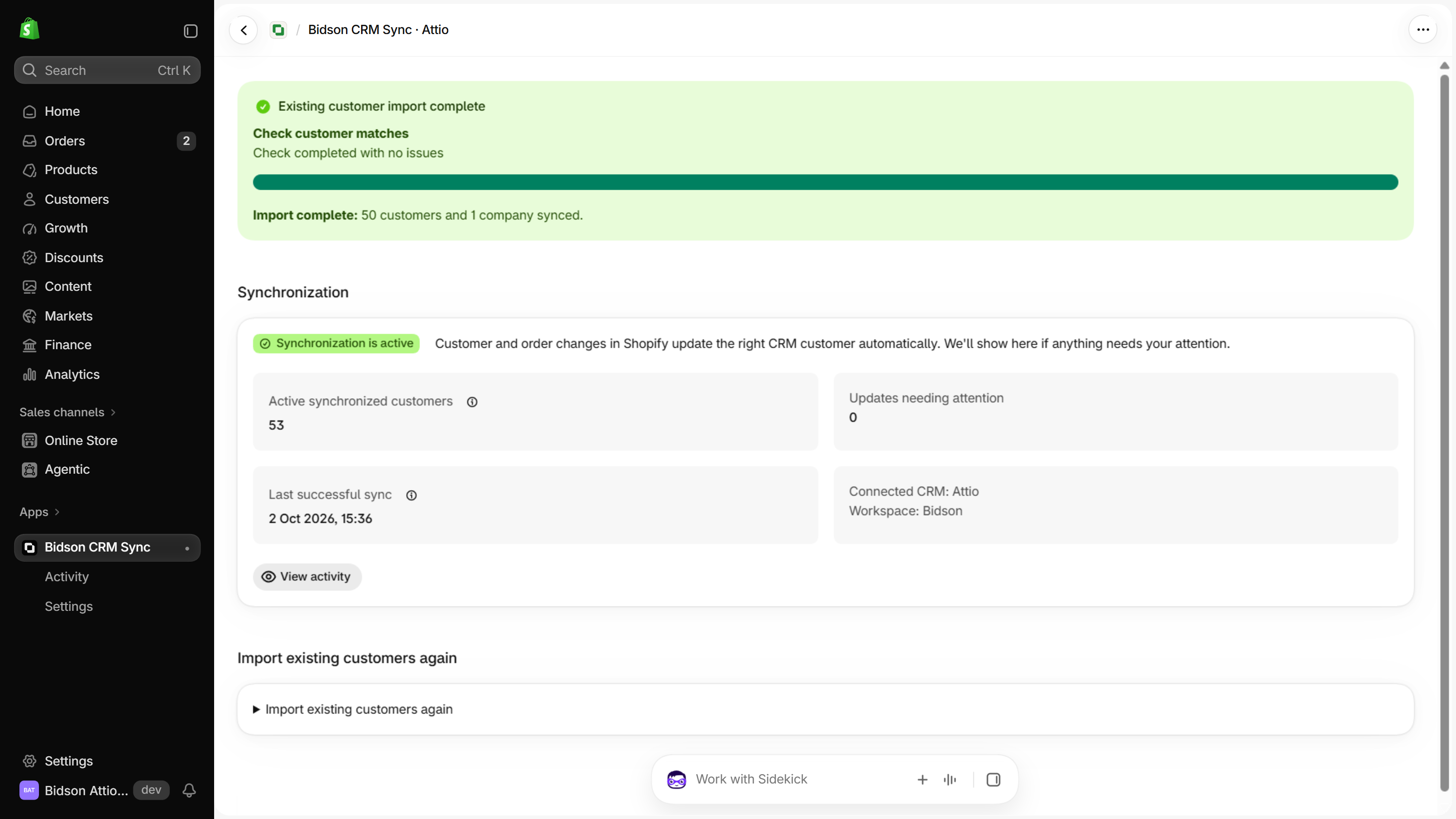
Du kan alltid importera befintliga kunder senare från Översikt eller välja Importera befintliga kunder igen för en ny import. Bekräftelsen visar uppskattad tidsåtgång. Om du bara kör en förhandsgranskning startar ingen import. Granska resultatet och bekräfta importen separat.
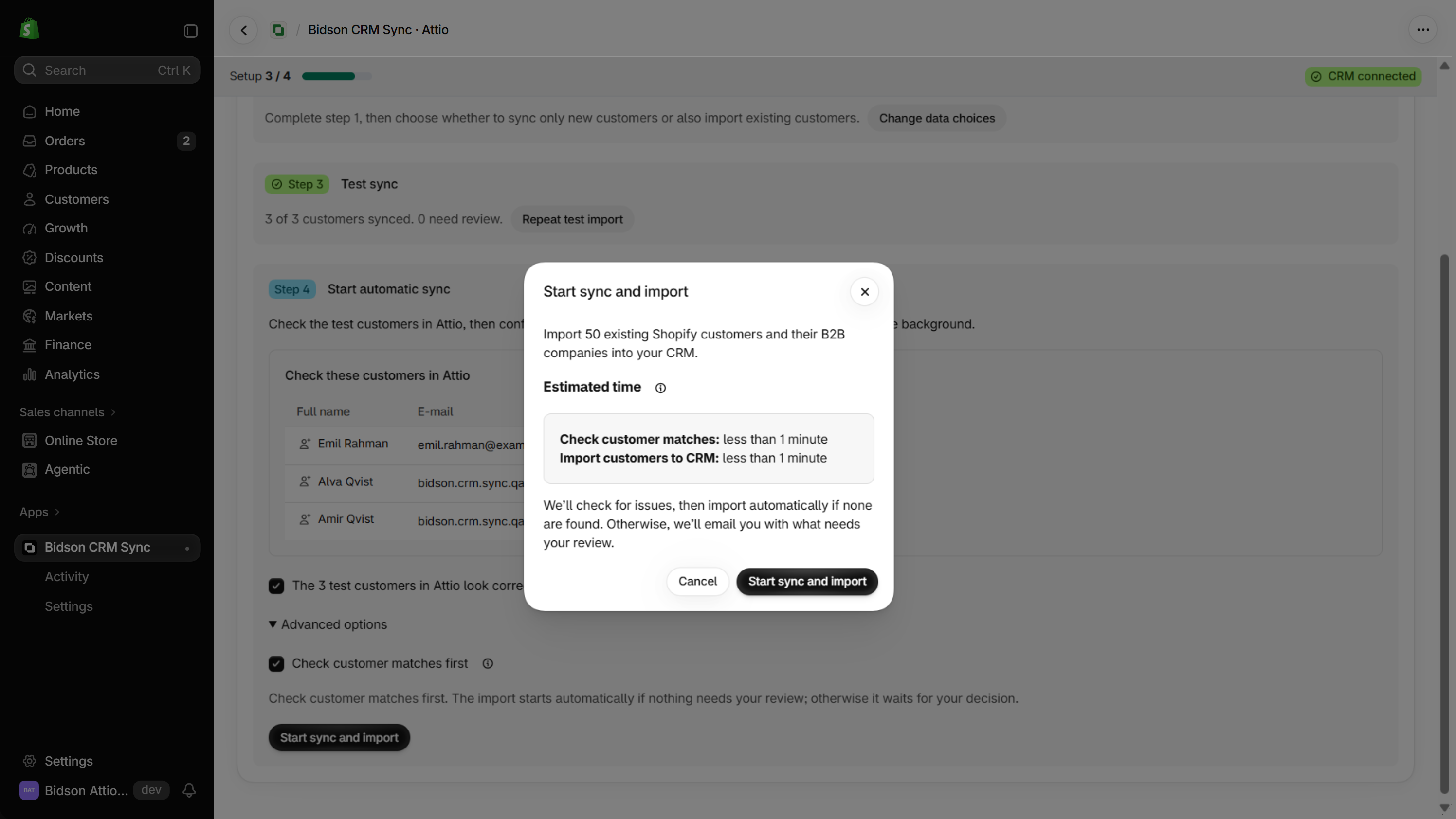
Vad händer om jag ändrar vilka uppgifter som ska synkas efter testet?
Om du ändrar vilka uppgifter som ska synkas behöver du testa igen innan du startar automatisk synk. Spara ändringarna, kör ett nytt test och kontrollera resultatet.
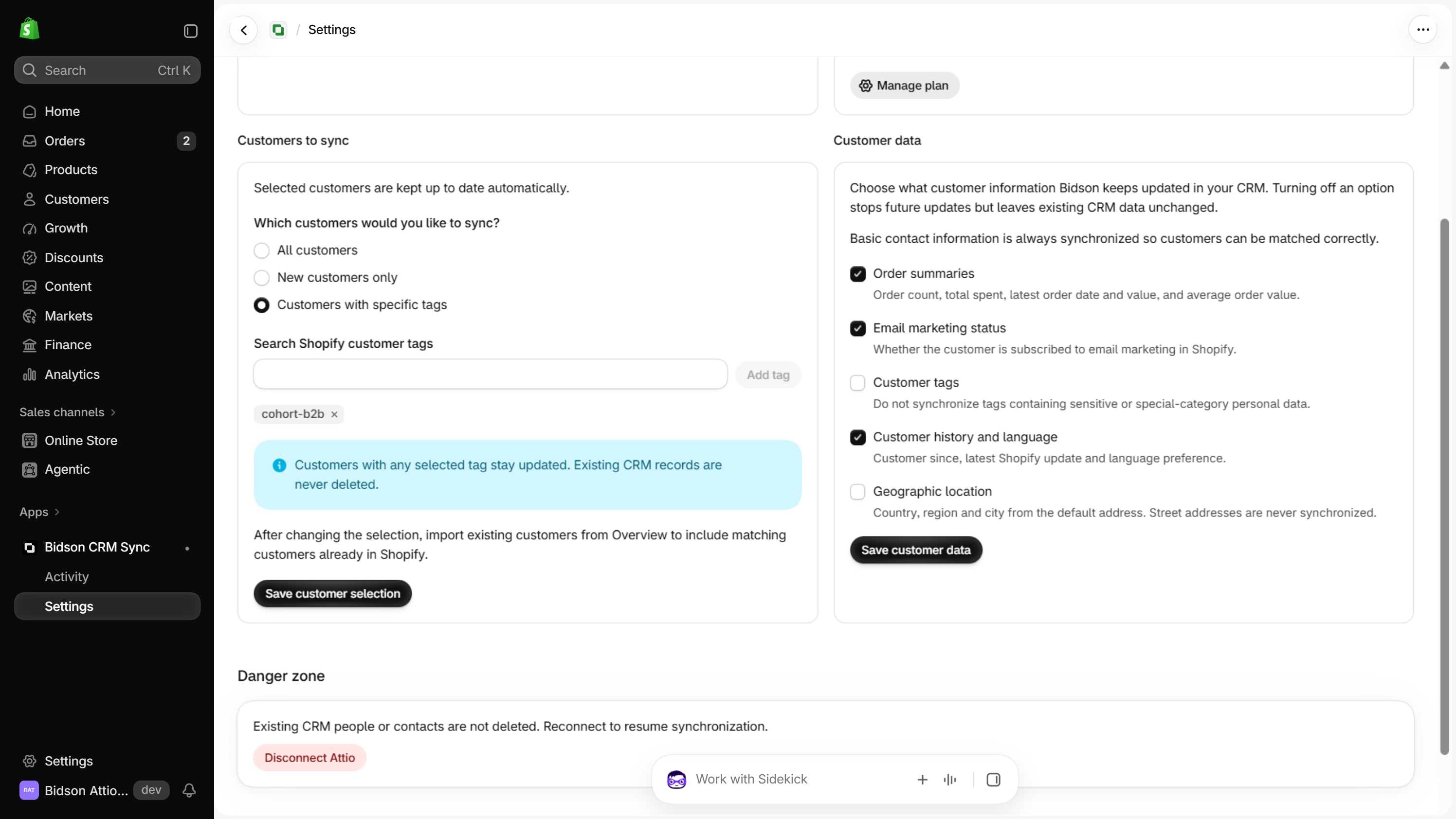
Tidigare testhistorik finns kvar. Kontaktuppgifter ingår alltid. För nya anslutningar är Orderinformation, Status för e-postmarknadsföring samt Kundhistorik och språk aktiverade som standard. Överföring av Kundtaggar till CRM-fält och Geografiska uppgifter är inte förvalda. Sparade val behålls. Kontrollera att taggarna inte innehåller känsliga uppgifter innan du aktiverar dem.
Dina val gäller både testet, importer och automatiska uppdateringar. Du kan ändra dem senare under Inställningar.
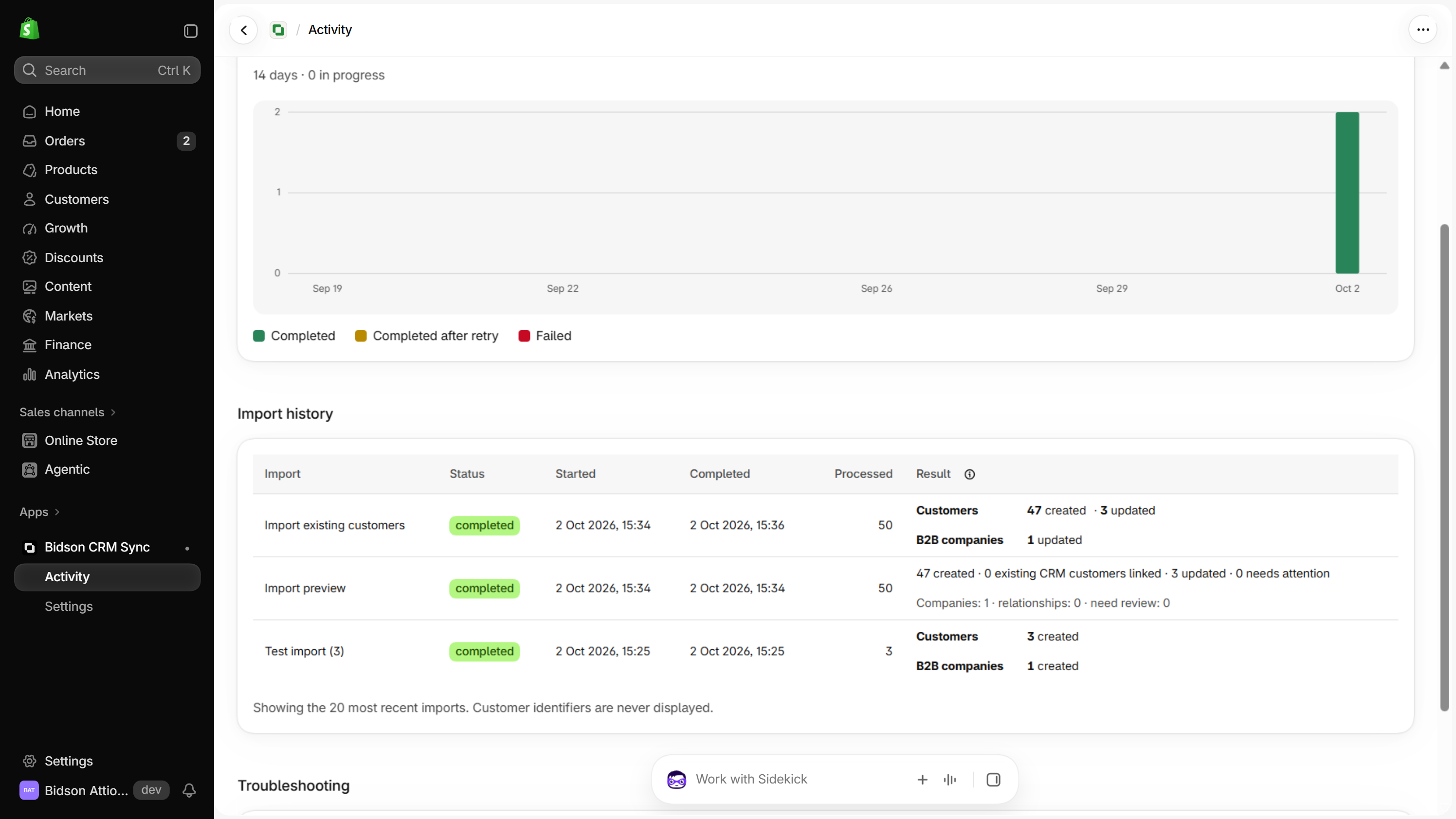
Var hittar jag resultatet när meddelandet om slutförd import försvinner?
Öppna importhistoriken på Översikt eller kontrollera Aktivitet. Meddelanden om slutförda importer visas tillfälligt. Uppskattad tid kan ändras utifrån butikens tidigare importer, återstående arbete och fördröjningar hos Shopify eller ditt CRM.
Vad är skillnaden mellan förhandsgranskningen och testimporten av upp till tre kunder?
Förhandsgranskningen ändrar inget i ditt CRM. Testimporten importerar upp till tre kunder så att du kan kontrollera resultatet.
- Förhandsgranskningen visar vilka kunder som behöver skapas, kopplas eller uppdateras, samt företagskopplingar att granska. En kopplad kund eller ett kopplat företag innebär att en befintlig CRM-post används i stället för att en ny skapas.
- Testa högst tre kunder och kontrollera CRM-posterna. Saknas kunder för ditt urval kan du fortsätta utan test och testa senare från Översikt.
Vad bör jag kontrollera efter testimporten?
Öppna de valda CRM-posterna och kontrollera:
- E-post, telefon och andra kontaktuppgifter.
- Att de Shopify-uppgifter du valt och kundens orderinformation finns med.
- För B2B-kunder: det kopplade CRM-företaget och relationen mellan person och företag.
- Automatiseringar i ditt CRM som använder uppdaterade fält.
- Att fältnamnen stämmer med fältlistan som du kan öppna i guiden.
Kan flera Shopify-butiker använda samma CRM-arbetsyta eller organisation?
Ja. Butiker som delar CRM-konto uppdateras en i taget för att undvika konflikter. Stora importer kan därför ta längre tid än med separata CRM-konton.
Kan en fullständig import och automatiska uppdateringar köras samtidigt?
Ja. Appen hanterar båda säkert med aktuella Shopify-data. Automatiska uppdateringar kan göra att den fullständiga importen tar något längre tid.
Kunder och kontaktuppgifter
Varför kan kundantalet skilja sig mellan Shopify och CRM-systemet?
Siffrorna kan mäta olika saker. Vanliga orsaker är:
- Shopify har avvisat rader i en importerad kundfil.
- Bidson har uppdaterat en befintlig CRM-kontakt.
- En kund kräver en åtgärd eller har ännu inte importerats.
- I Close är kunder Contacts; antalet Leads är inte kundantalet.
Var sparas e-postadresser och telefonnummer?
Bidson använder CRM-systemets vanliga e-post- och telefonfält: People i Attio och folk, personer i Pipedrive, personposter i Capsule och Contacts i Close. SuperOffice använder Person-poster för kundens kontaktuppgifter. Shopify-uppgifter och sammanställd orderinformation sparas i separata appfält.
Tar Bidson bort eller rensar data i CRM-systemet?
Bidson tar aldrig bort CRM-poster eller data utanför de Shopify-fält som Bidson hanterar.
- Ett aktiverat Shopify-fält kan rensas när värdet tas bort i Shopify.
- En avstängd datagrupp får inga nya värden, men befintliga CRM-värden ligger kvar.
Kundmatchning och synkade uppgifter
Hur matchas en Shopify-kund utan e-postadress?
Bidson använder först en sparad koppling eller kundens Shopify-ID för att hitta rätt kontakt. E-postadress är alltså inget krav. Om ingen befintlig kontakt kan identifieras säkert skapas en ny, med en koppling som används för framtida uppdateringar.
Hur hanterar Bidson flera CRM-kontakter med samma e-postadress?
Bidson gissar aldrig mellan flera möjliga kontakter. Den berörda uppdateringen stoppas i Aktivitet medan andra kunder fortsätter. Granska kontakterna innan du försöker igen och ta bara bort information som faktiskt är felaktig.
Vad händer om kundens e-postadress ändras eller den kopplade CRM-kontakten tas bort eller slås ihop?
En ändrad e-postadress skapar ingen ny kontakt eftersom Bidson använder den sparade kopplingen mellan Shopify och CRM. Om CRM-posten försvinner körs säker matchning igen innan något nytt skapas. Kontrollera Aktivitet om ingen säker träff hittas.
Vilka ordrar ingår i kundens sammanställningar?
Bidson använder Shopifys aktuella kundsammanställningar och importerar inte enskilda ordrar.
- Ordrar kopplade till en Shopify-kund kan påverka alla orderfält.
- Gästordrar utan Shopify-kund ignoreras.
- En annullerad order kan fortfarande vara den senaste ordern.
- En helt återbetald order kan ha värdet noll.
Hur synkroniseras Shopify B2B-företag?
Bidson kopplar Shopify-kunder till kontakter och B2B-företag till företagsposter i CRM.
- Företagsposterna heter Companies i Attio och folk, Leads i Close, Organisations i Capsule, Organizations i Pipedrive och Contact i SuperOffice.
- Bidson matchar via sparade kopplingar eller Shopify-företags-ID; namn matchas aldrig automatiskt. Namnträffar kräver ditt godkännande. Konflikter kvarstår tills de kontrollerats och lösts säkert.
- Företagsplatser och behörighetsroller mappas inte som separata företag eller jobbtitlar. Orderinformationen sammanställs för varje kund, inte för hela företaget.
Vad händer om jag byter namn på ett kopplat företag eller en person i CRM?
Namnändringar i CRM skickas aldrig tillbaka till Shopify.
- Företag: Shopify är källan för namnet. Ett namn som bara ändras i CRM kan därför ändras tillbaka till Shopify-namnet vid nästa synkronisering.
- Personpost skapad av Bidson: namnet hämtas från Shopify, så en namnändring i CRM kan skrivas över.
- Befintlig personpost i CRM som kopplats till Shopify: namnet i CRM behålls och skrivs inte över av Shopify.
Hur hanteras försäljningskanaler, ordrar och valutor?
Bidson använder Shopifys aktuella kundsammanställningar och butikens valuta.
- Enskilda orderposter skapas inte.
- POS- och testordrar räknas bara när Shopify tar med dem i kundens sammanställningar.
- Beloppsfält använder butikens valuta; valutor kombineras aldrig.
- Om du byter valuta behöver inställningarna kontrolleras innan uppdateringarna fortsätter.
Automatiska uppdateringar
Hur väljer jag kunder med Shopify-taggar?
Välj kunder med specifika taggar, enbart nya kunder eller alla kunder. Automatisk uppdatering gäller alla tre val. Vilka kunduppgifter som ska synkas väljer du separat.
Välj minst en befintlig kundtagg i Shopify. Kunden behöver ha någon av de valda taggarna, inte alla. Befintliga kunder som matchar ingår i den första importen; kunder som får taggen senare kan börja synkas automatiskt. Kunder som inte längre matchar finns kvar i ditt CRM men slutar uppdateras. Redan pågående arbete kan hinna slutföras.
Antalet befintliga kunder som matchar uppdateras när du ändrar urval eller taggar. Antalet gäller kunder som valts för import, inte nya CRM-poster: vissa kan matcha befintliga poster.
Du behöver inte föra över Kundtaggar till CRM-fält för att välja kunder med hjälp av taggar. Det är två separata inställningar.
Vad händer när jag ändrar kundurvalet under Inställningar?
Byter du till Alla kunder visas en importbekräftelse när du sparar. Bekräfta för att spara urvalet och starta importen i bakgrunden. Avbryter du behålls det tidigare urvalet. Efter ändrade taggar importerar du befintliga kunder som matchar det nya urvalet från Översikt. Byter du till Enbart nya kunder räknas nya kunder från när du sparar; redan kopplade kunder fortsätter uppdateras. Befintliga CRM-poster raderas inte.
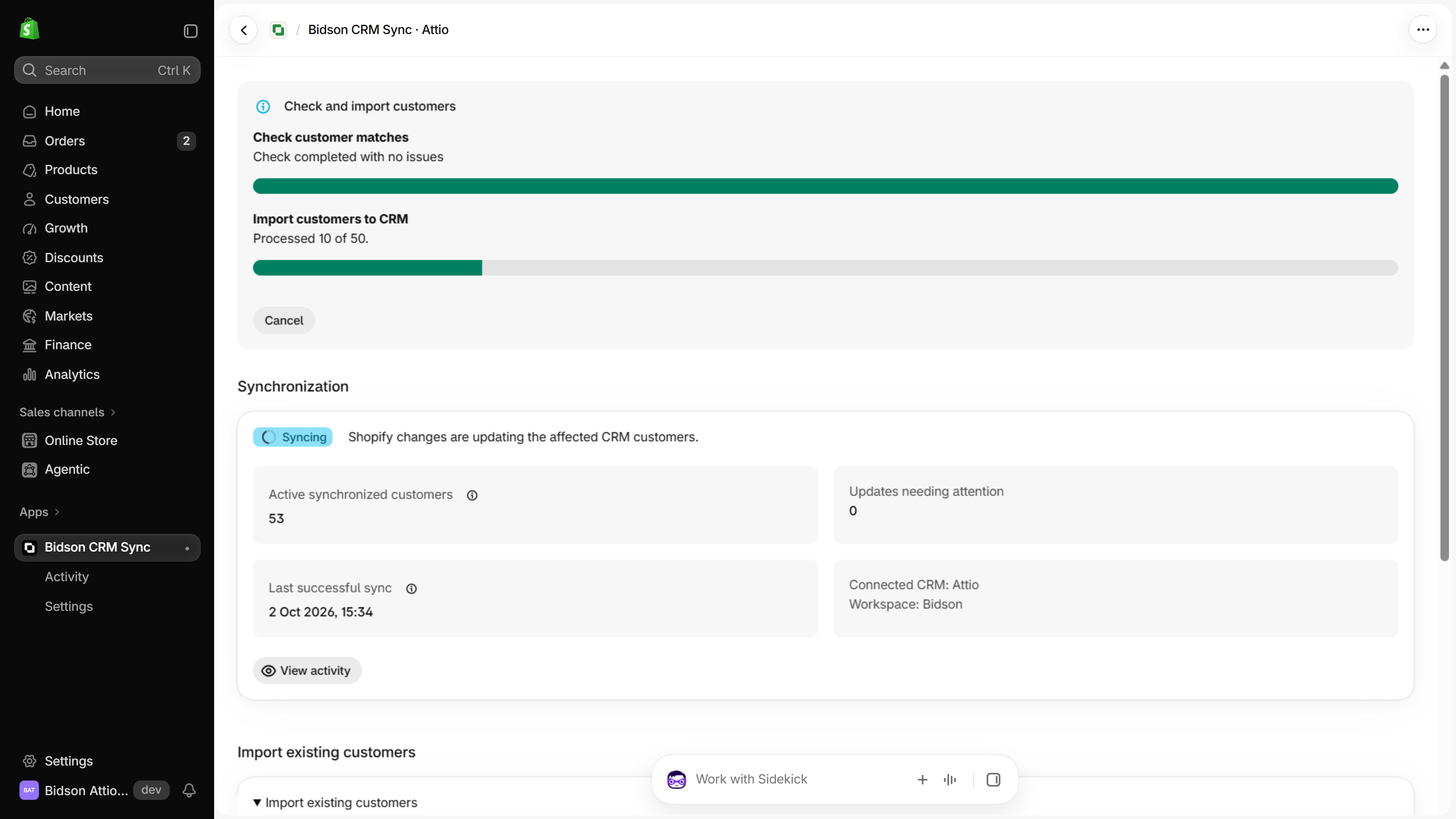
När startar de automatiska uppdateringarna?
Godkänn testresultatet, eller fortsätt utan test när kunder saknas, och starta automatisk synk. Om befintliga kunder ingår importeras de i bakgrunden utan att automatiska uppdateringar behöver vänta.
Enbart nya kunder omfattar kunder som skapas efter att guiden slutförts, samt kunder som Bidson redan har kopplat. Äldre kunder utan koppling börjar inte synkas bara för att de lägger en ny order. Kopplade B2B-företag i Shopify följer de kunder som synkas.
Syns ändringar från Shopify direkt i mitt CRM-system?
Oftast, men inte alltid direkt. Stora importer, många uppdateringar eller tillfälliga fördröjningar hos Shopify eller CRM-systemet kan öka väntetiden. Därför kan ingen exakt sluttid garanteras.
Kan jag stänga Shopify medan en uppdatering eller import pågår?
Ja. Arbetet fortsätter i bakgrunden. Gå tillbaka till Översikt eller Aktivitet när du vill kontrollera statusen.
Felsökning
Varför saknas en Shopify-kund i mitt CRM, eller varför går kunden inte att synka?
Kontrollera den senaste importen och Aktivitet. Följ åtgärden för kunden eller välj Kontakta support när appen inte erbjuder en säker lösning. Vanliga orsaker är:
- Kunden har ännu inte tagits med i en import.
- En kundmatchning eller uppdatering i CRM behöver kontrolleras.
- Ordern saknar en kopplad Shopify-kund.
- Ett tillfälligt fel har uppstått. Bidson försöker igen automatiskt.
Hur löser jag kundproblem under Kräver åtgärd?
Öppna Kräver åtgärd och välj Lös problemet för den berörda kunden.
- Flera kontakter matchar: rätta endast bekräftade dubbletter. Kontakta support om kundens identitet är oklar.
- En CRM-kontakt används redan: rätta eller slå ihop poster så att varje Shopify-kund har en egen kontakt.
- Ett värde avvisades eller taggarna är för långa: välj Redigera kund, rätta det angivna värdet och spara.
- Välj Kontrollera igen. Bidson CRM Sync kontrollerar aktuella data och synkroniserar kunden när problemet är löst.
Hur löser jag företagsproblem under Kräver åtgärd?
Välj Lös problemet för den berörda företagskopplingen.
- Ett eller flera företag kan matcha: välj eller bekräfta rätt CRM-företag.
- Personen tillhör fel företag: godkänn flytten, eller rätta kopplingen i Shopify eller CRM-systemet och verifiera.
- Flera företag har samma Shopify-företags-ID: identifiera rätt företag och rätta den felaktiga identifieraren eller kopplingen innan du verifierar igen. Ett namnbyte tar inte bort dubbla ID:n. Kontakta support om du är osäker.
Hur löser jag problem med anslutning, konfiguration eller abonnemang?
Följ den specifika åtgärden som visas i Aktivitet eller Inställningar:
- Utgången CRM-åtkomst: välj Återanslut och godkänn rätt konto.
- Fältkonfiguration eller valuta: rätta inställningen som appen anger och försök igen.
- CRM-behörighet, funktion eller abonnemangsgräns: uppdatera CRM-kontot före ett nytt försök.
- Abonnemanget känns inte igen: välj Kontrollera planen igen under Inställningar.
Vad gör jag om en import verkar ha stannat?
Kontrollera Översikt eller Aktivitet. Starta inte en ny fullständig import medan en annan är aktiv.
- Fördröjd: Bidson försöker igen automatiskt. Tiden som visas är ungefärlig.
- Avbryt importen om det behövs. Redan importerade kunder finns kvar i ditt CRM.
- Välj Kontrollera och återuppta importen när det erbjuds. Kontakta support om den inte kan fortsätta.
- Har konto eller inställningar ändrats följer du instruktionerna för en ny import.
Varför saknas ett CRM-fält, eller varför visar det ett oväntat värde?
Kontrollera följande i ordning. Återbetalningar, annulleringar, borttagningar och orderändringar kan ändra Shopifys aktuella sammanställningar:
- Kundens aktuella data och sammanställd orderinformation i Shopify.
- Dina val av data under Inställningar; Geografiska uppgifter är avstängda som standard.
- Aktivitet för konfigurations- eller valutafel.
Fördröjningar och support
Hur går jag vidare om importen stoppas efter ändrade inställningar?
Om inställningarna har ändrats väljer du Granska och starta en ny import, kontrollerar de aktuella valen och kör förhandsgranskningen som erbjuds. Granska resultatet och bekräfta sedan den nya importen. Redan importerade CRM-uppgifter finns kvar.
Vid matchningsproblem följer du åtgärden under Aktivitet eller Granska.
Om resultatet av en uppdatering av en befintlig CRM-post är osäkert kan Bidson kontrollera och försöka igen automatiskt ett begränsat antal gånger. Om problemet kvarstår använder du åtgärden för att kontrollera och återuppta, eller öppnar Granska. Kontakta support när meddelandet anger att ett säkert nytt försök inte är möjligt.
Vad betyder ”Fördröjd av Capsule”?
Capsule har tillfälligt nått sin gräns för API-anrop. Importen har inte misslyckats: Bidson sparar hur långt den har kommit och fortsätter automatiskt. Tiden som visas är ungefärlig. Du behöver bara agera om statusen ändras till Kräver åtgärd.
Varför krävs Capsule Starter eller högre?
Capsule Free saknar tillräckligt många anpassade fält för alla fält som Bidson behöver. Därför krävs Capsule Starter eller högre. Capsule-abonnemanget är separat från Bidson CRM Sync-abonnemanget.
När ska jag kontakta supporten och vad ska jag skicka?
Välj Kontakta support i appen. Information om problemet bifogas automatiskt; du behöver inte kopiera felkoder eller support-ID. Kontrollera butikens förifyllda e-postadress och ändra den om svar ska skickas någon annanstans. Beskriv gärna vad du förväntade dig. Kundposter och autentiseringsuppgifter bifogas inte.
Vad skiljer Kräver åtgärd från Misslyckad import?
Kräver åtgärd innebär att en åtgärd erbjuds, exempelvis att rätta en inställning eller kontrollera och återuppta importen. Följ åtgärden som visas. Om importen har misslyckats och kräver support kan appen inte fortsätta säkert med åtgärder som du kan utföra själv. Välj Kontakta support.
Varför måste uppdateringen kontrolleras innan importen fortsätter?
CRM-systemet kan ha sparat uppdateringen utan att bekräfta det. Ett uteblivet svar från SuperOffice visar inte varför det hände. Välj Kontrollera och återuppta importen så kontrollerar Bidson resultatet innan importen fortsätter. Kontakta support om kontrollen misslyckas igen.
Abonnemang och avinstallation
Hur återansluter jag när CRM-åtkomsten gått ut?
Välj Återanslut under Aktivitet eller Inställningar och godkänn rätt CRM-konto. Bidson behåller installationen och kontrollerar konfigurationen igen.
- Utgången åtkomst pausar berört arbete; väntande uppdateringar och sparade kopplingar bevaras.
- Förhandsgranska kundimporten eller kör testimporten igen om appen begär det.
- Försök igen när Aktivitet erbjuder åtgärden. Använd Frånkoppla endast för att byta konto eller CRM-system.
Hur byter jag CRM-arbetsyta, konto eller CRM-system?
Koppla från CRM-systemet under Inställningar och anslut den nya arbetsytan eller det nya kontot eller CRM-systemet.
- Frånkopplingen pausar synkroniseringen och tar bort väntande arbete och lokalt sparade kopplingar.
- Befintliga personer och kontakter i CRM-systemet raderas inte.
- Testa och kontrollera upp till tre kunder, eller fortsätt utan test om kunder saknas. Starta sedan automatisk synk.
- Godkänner du förhandsgranskning och import tillsammans startar en granskning utan problem importen automatiskt. Granska eventuella problem innan du fortsätter.
Har Premium gränser för synkroniseringar eller automatiska uppdateringar?
Premium har ingen Bidson-gräns för kopplade kunder eller synkroniseringar och ingen avgift per uppdatering. Normala gränser hos Shopify, CRM-systemet, plattformen och respektive API gäller fortfarande.
Hur fungerar Premiums provperiod?
Premium kostar 49 USD per månad och butik. Du kan prova alla funktioner gratis i 14 dagar utan någon kundgräns hos Bidson. Därefter börjar betalningen om du inte avslutar abonnemanget. Shopify visar tillgänglig provperiod och första betalningsdatum före godkännandet; tidigare använda provdagar kan räknas av.
Hur länge sparas synkroniseringshistoriken?
Historik för slutförda importer och automatiska uppdateringar sparas normalt i 90 dagar. Misslyckade importer och uppdateringar sparas i 30 dagar. Detaljer om kunder som importerats utan fel sparas i sju dagar. Aktiva kopplingar och olösta granskningsposter har separata lagringstider.
Vad händer om jag avinstallerar Bidson CRM Sync?
Synkroniseringen upphör direkt. Shopify-sessioner och faktureringsstatus raderas, pågående synkronisering avbryts och CRM-åtkomsten tas bort, om den inte behövs för kvarvarande integritetsärenden.
- Personer och kontakter som redan finns i CRM-systemet ligger kvar.
- Krypterade åtkomstuppgifter som behövs för kvarvarande integritetsärenden sparas separat tills ärendena är klara.
- Shopifys senare raderingsbegäran för butiken tar bort återstående installations- och butiksdata.
Vad skiljer privat beta från Premiums provperiod?
Alla Premium-funktioner ingår kostnadsfritt under betaperioden. Åtkomst beviljas individuellt. Vi meddelar dig i förväg när betaperioden avslutas eller villkoren ändras. Ett betalabonnemang startar endast om du själv godkänner det via Shopify.
Vad gör jag om mitt aktiva abonnemang inte känns igen?
Öppna Inställningar och välj Kontrollera planen igen. Om inget aktivt abonnemang hittas väljer du en plan via Shopify. Det tidigare bekräftade abonnemanget visas som historik och betyder inte att du fortfarande har åtkomst.
Varför visas butikens namn på kontaktuppgifter i Pipedrive?
I Pipedrive märks e-postadresser och telefonnummer som Bidson skriver med Shopify-butikens namn. Äldre Shopify-etiketter uppdateras vid en senare synk när Bidson har kontrollerat att uppgifterna tillhör integrationen. Manuellt underhållna kontaktuppgifter bevaras.
Konfigurationen behöver 19 anpassade personfält, varav ett dolt fält som visar vilka kontaktuppgifter integrationen hanterar, och ett ID-fält för organisationer. Om det inte finns plats för fler fält frigör du ett anpassat fält eller ändrar ditt Pipedrive-abonnemang och kontrollerar sedan fälten igen.
Varför väntar SuperOffice på fältpublicering?
En SuperOffice-administratör behöver granska och publicera de förberedda fälten. Granska även andra väntande fältändringar före publicering. Gå sedan tillbaka till Bidson och kontrollera konfigurationen igen. Synkroniseringen är pausad tills de publicerade fälten har verifierats.
Varför behöver mina SuperOffice-taggar granskas?
Det hanterade fältet för taggar i SuperOffice rymmer högst 199 tecken inklusive kommatecken och blanksteg mellan taggarna. Korta Shopify-taggarna eller stäng av datagruppen Kundtaggar och försök sedan igen för posten. Övriga kunder kan fortsätta synkroniseras.
Hur tar jag bort SuperOffice-anslutningen?
Koppla från i Bidson för att ta bort den sparade anslutningen och dess autentiseringsuppgifter. En administratör bör även återkalla appens åtkomst i SuperOffice.